

 华华中华欢迎您

卡片机/佳能50DQQ群:57470110 主机屋免费空间 微信号:g494748436 沪ICP备10009429号
不东不西摄影网部分文章图片来源于网络——如有侵权请告知立即在第一时间删除 360安全网址导航 360压缩软件
不东不西摄影网部分文章图片来源于网络——如有侵权请告知立即在第一时间删除 360安全网址导航 360压缩软件
我问你,你会玩照相机吗?你肯定说会。那我再问你,你会玩摄像机吗?会使用会声会影(专门用于个人及家庭所设计的一套数字影片剪辑软件)吗?如你回答不会,那我真替你这个摄影爱好者婉惜,这么好的一个赚钱工具你竟不用!摄影与摄像可以说是一对孪生兄弟!下面,我通过昨天用DV拍摄新郎新娘一对新人举办婚庆大典全程的视频制作,以及光盘刻录,手把手教你用会声会影编辑出鲜活的婚庆影片吧。
启动“会声会影X2”(见下图,我准备尝试会声会影X4),选择“会声会影编辑器”,进入“会声会影”工作界面。为了让教程简单明了,我把编辑影片全过程分为六个部分细说。
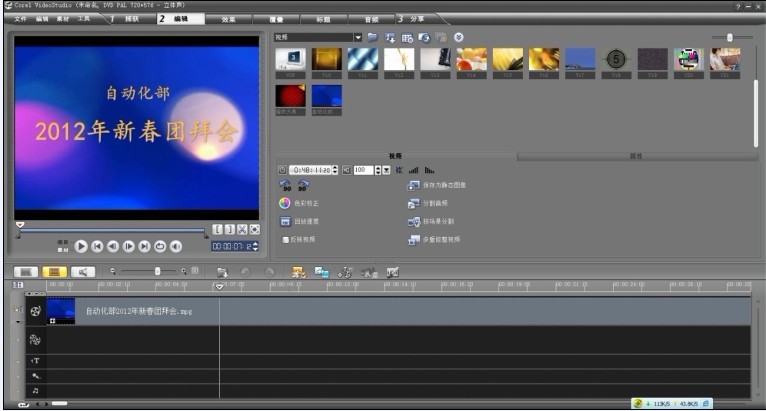
第一部分:影像采集
1、采集操作:点工具栏上的“1 捕获”(主要是用来采集摄像机里的视频);再点“捕获视频”。(对老摄像机提醒:需要1394线卡接入电脑。)
2、友情提醒:“格式”选“DVD”(下拉菜单选择“DVD”)
“捕获文件夹”就是你想把采集的影像视频放在那个文件夹的意思,你也可另建文件夹保存图像。
3、继续操作:点播放找到影像起点,点“捕获视频”即开始保存;等影像结束点“停止视频”。
4、友情提醒:接下来,会声会影软件会自动运行——上有“正在对数据进行代码转换,请稍候。”字样,转换时间几乎与捕获时间一致。
第二部分:影像编辑(把捕获的视频通过拉动右边的滑块也就是找到最后一个可直接拖至视频轨,这是我偷懒的方法,呵呵)
1、“剪切”编辑:是通过浏览影像全过程进行编辑(主要是用剪刀,对画面不美、衔接不好或影像突然晃动及人的背影和后脑挡住的画面进行编辑,在视频轨上找到剪切起时点,点一下“剪刀”标志,再找到剪切结束点,再点一下“剪刀”标志,再用鼠标左健选中这段视频,右健点“删除”。如删除错了可点视频轨上面的“撒消:剪切”),其作用是保持动态影像的流畅和完美。注意:如影像出现一段“马赛克”是摄像机“卡带”的结果当然要“剪切”掉这一段。
2、“片头”编辑:把你精心制作的“片头”拖到视频轨上的影像前面就行了。要打字点“标题”进行标题制作,它会出现在标题轨上。
3、友情提醒:片头“字幕”格式是——
某某某先生(字体大小:40,楷体,居中,黄色,显示3秒)
某某某女士(字体大小:40,楷体,居中,黄色,显示3秒)
2012年元月1日(字体大小:25,宋体,居中,黄色)
当“喜”字转出时开始打上字幕,不要太早也不要太后。
第三部分:“特效”编辑(点“视频”下拉菜单进入“转场”)
“转场”编辑:我喜欢用“三维”或“过滤”。片头之后衔接影像之间我喜欢用“果皮”转场;如迎宾车在街道上跑动使画面抖动太大或影像不太自然用“淡入淡出”转场;如摄像师拍摄了一些抖动“糊”的影像可用“落花”起装饰特效。
转场是“会声会影”特有的绝技。其编辑方法,只需用“剪切”工具在你需要加特技的影像中剪开,再把特技拖入就行了。
第四部分:音乐制作(点“音频”上有准备好的音频,也有专门的“音乐轨”)
我喜欢在视频开头用“喜洋洋”歌曲,接下来“今天是个好日子”,“今天你要嫁给我”,“姑娘我爱你”,“天天都想见到你”,“幸福的两口子”,“幸福快车”……以及一些结婚了,百头到老等都可以作为背景音乐,后面新人敬酒可再用“喜洋洋”歌曲。在路上可配一些音量大的歌曲强化气氛,在婚典和敬酒可配一些轻音乐搭配。如一些庆典排场太简单化了,我推荐你用“小时候的梦想”(是一段挺有意思的“我要做新娘”旁白)起到点缀效果。
第五部分:生成视频
点“3 分享”,点“创建视频文件”,格式:PAL DVD(4:3)。(如要保存文件,可点“文件”再点“保存”,用Vsp文件格式保存。)
第六部分:刻录DVD
点“分享”,点“创建光盘”,如要刻DVD影音光碟就点“DVD”,如把“创建菜单”前的勾去掉就可以直接播放,接下来都点“下一步”就大功告成了。
结束语:好了,我把我的本事全教会你了,你赶紧去制作吧,学会了编辑婚庆、编辑成长写真、编辑风景旅游、个人MTV、生日派对、毕业典礼等影片可以赚不少的钱,但别忘了我这个老师,有机会请我喝上一杯酒就行了。
 最新评论
最新评论 【收藏】EDIUS 6视...
【高清DVD】4.7G光...
【破解X6】婚庆视频...
【光盘刻录】数码闪...
【摄影摄像教程】用Ne...
【教程】截取视频片...
【教程】详解转场特...
【教程】自动分割和...
【教程】三种方法可...
【解答】会声会影刻...
【解答】会声会影刻...
【教程】巧用会声会...
【原创】W7系统使用...
【原创】会声会影编...
【完整版】会声会影9...
【原创】会声会影编...
【原创】W7系统使用...
【解答】会声会影刻...
【解答】会声会影刻...
【教程】三种方法可...
【教程】详解转场特...
【教程】巧用会声会...
【教程】自动分割和...
【教程】截取视频片...
【完整版】会声会影9...
【破解X6】婚庆视频...
【摄影摄像教程】用Ne...
【高清DVD】4.7G光...
【光盘刻录】数码闪...
【收藏】EDIUS 6视...
【收藏】EDIUS 6视...
【高清DVD】4.7G光...
【破解X6】婚庆视频...
【光盘刻录】数码闪...
【摄影摄像教程】用Ne...
【教程】截取视频片...
【教程】详解转场特...
【教程】自动分割和...
【教程】三种方法可...
【解答】会声会影刻...
【解答】会声会影刻...
【教程】巧用会声会...
【原创】W7系统使用...
【原创】会声会影编...
【完整版】会声会影9...
【原创】会声会影编...
【原创】W7系统使用...
【解答】会声会影刻...
【解答】会声会影刻...
【教程】三种方法可...
【教程】详解转场特...
【教程】巧用会声会...
【教程】自动分割和...
【教程】截取视频片...
【完整版】会声会影9...
【破解X6】婚庆视频...
【摄影摄像教程】用Ne...
【高清DVD】4.7G光...
【光盘刻录】数码闪...
【收藏】EDIUS 6视...