


卡片机/佳能50DQQ群:57470110 主机屋免费空间 微信号:g494748436 沪ICP备10009429号
不东不西摄影网部分文章图片来源于网络——如有侵权请告知立即在第一时间删除 360安全网址导航 360压缩软件
不东不西摄影网部分文章图片来源于网络——如有侵权请告知立即在第一时间删除 360安全网址导航 360压缩软件
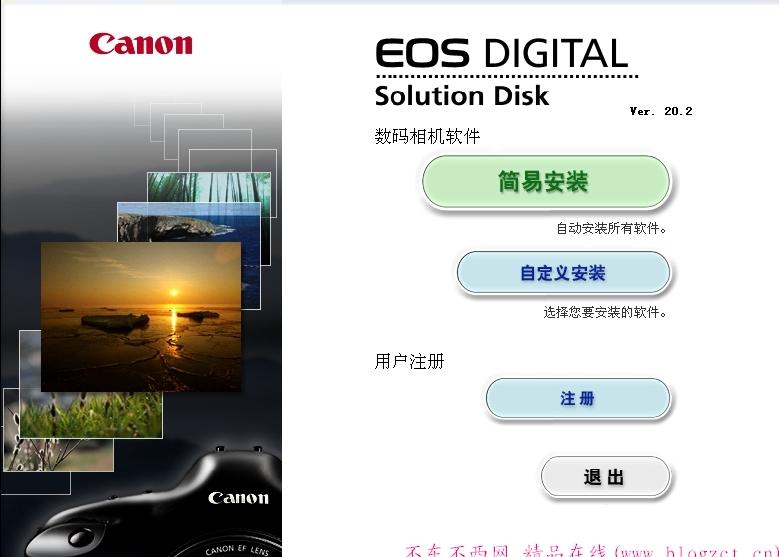
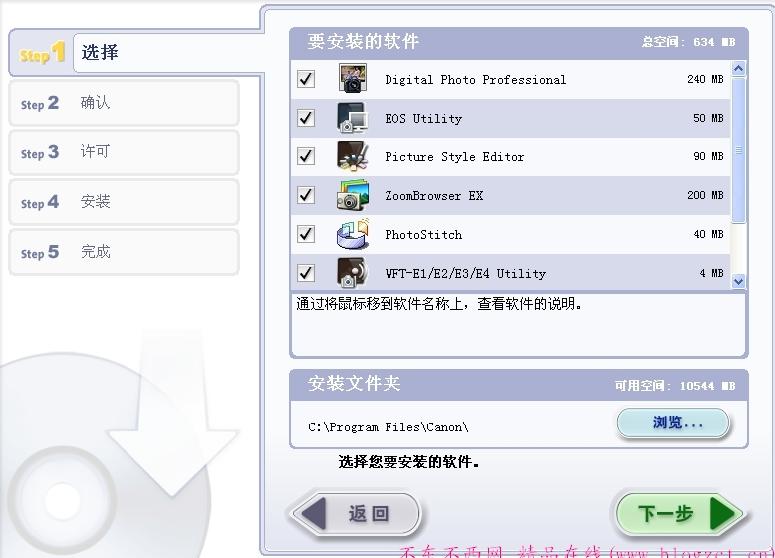
2、下图二是你选择“自定义安装”出来的界面。你可在这里选择你要安装的软件(用“√”表示),单击“下一步”。
3、作为初学者我建议你选择“简易安装”。
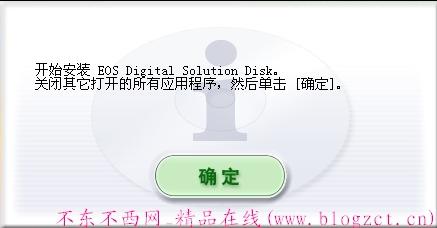
下图三是你选择“简易安装”,单击“确定”开始安装。
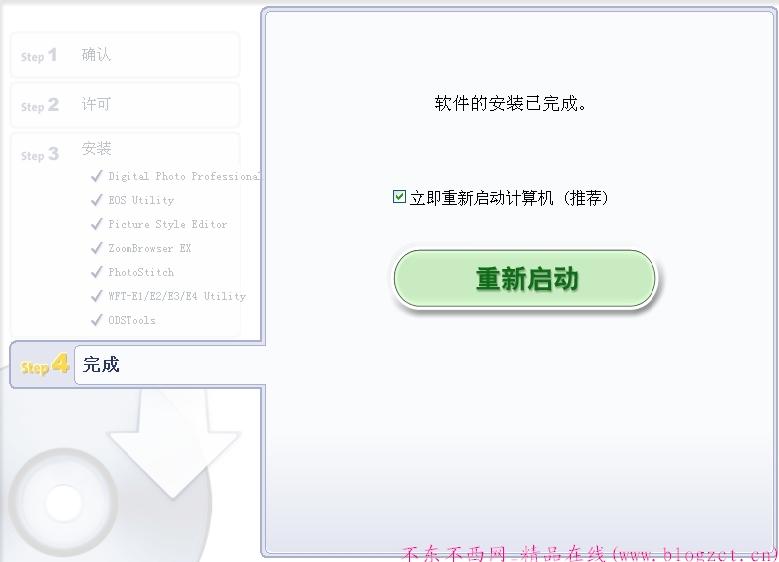
4、完成好的图标。见下图四。
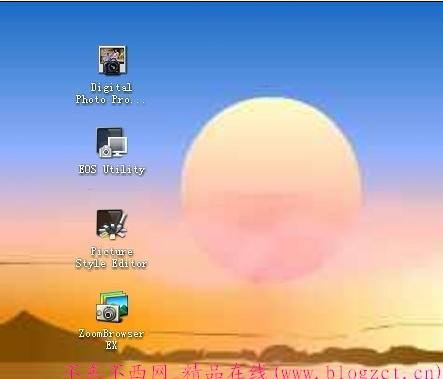
5、在桌面上生成的四个小图标(见下图五)。从上到下,第一个(DigitalPhotoProfessional)译成中文为“推荐主要拍摄RAW图像的摄影师使用RAW图像观看/编辑软件”;第二个(EOSUtility)译成中文为“用于图像从相机下载至电脑、指定相机设定和无景拍摄相片的软件”;第三个(PictureStyleEditor)译成中文为“图片样式文件创建软件”;第四个(ZoomBrowserEX)译成中文为“用于使用计算机加载、组织和打印由佳能相机拍摄的图像的应用程序”。
上面是安装软件的步骤,下一步我们来学习下载RAW图像。
1、把你的相机连到电脑上,或者用读卡器下载图像。
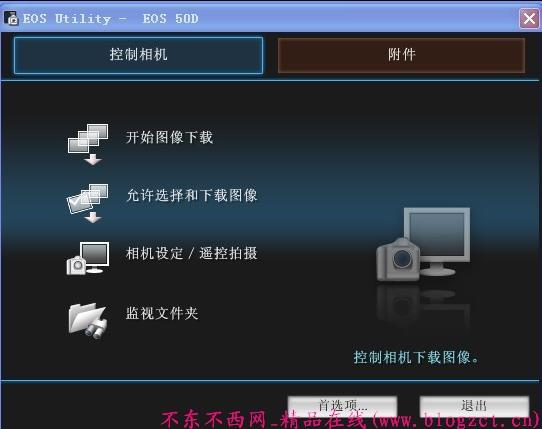
2、双击桌面上“EOSUtility”小图标,中文意思是“从相机下载至电脑”,可边下载边预览。(注:也可在“DPP”主窗口的“工具”下拉菜单中“启动EOSUtility”下载图像。)
友情提醒:下图六是下载图像界面。你点第一个“开始图像下载”,如你想选取部分图片下载就点第二个“允许选择和下载图像”。
3、下载到“我的文档”→“图片收藏”→“2010_12_08”文件夹(这是自动生成的文件夹,数字的意思是12月8日拍摄)。
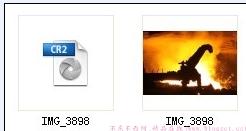
打开文件夹,显示“CR2”字样的图像就是RAW的图片,另一个是JPG格式,因我是用RAW+JPG两种格式拍摄图像的,所以有两种图像格式。见下图七。
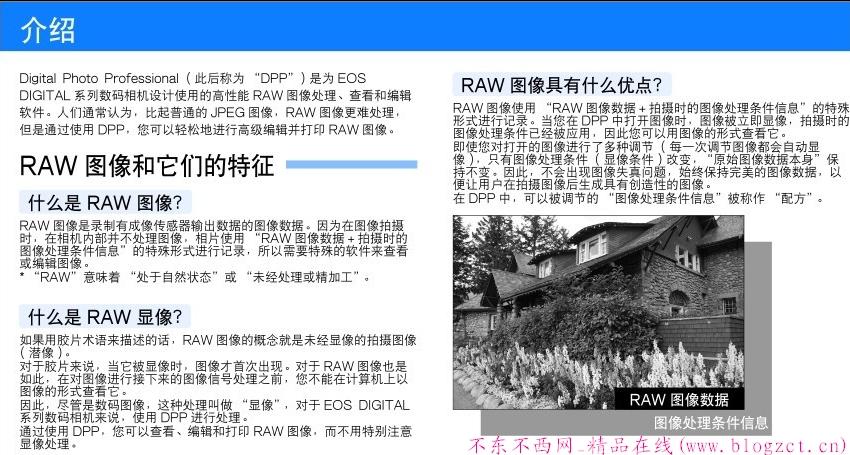
到了这里才是我们学习的最关键,也就是怎么样才能“使用RAW图像编辑”。
1、双击桌面上第一个图标DigitalPhotoProfessional(使用RAW图像编辑),找到“2010_12_08”文件夹。
2、双击图片出现“编辑窗口”,点编辑窗口“查看”下拉菜单上的“工具调色板”,就在这里进行RAW图像编辑操作。你可双击你想放大的区域。你可试着去调节,我也不多罗嗦。
3、我在这里详细说说高级操作。
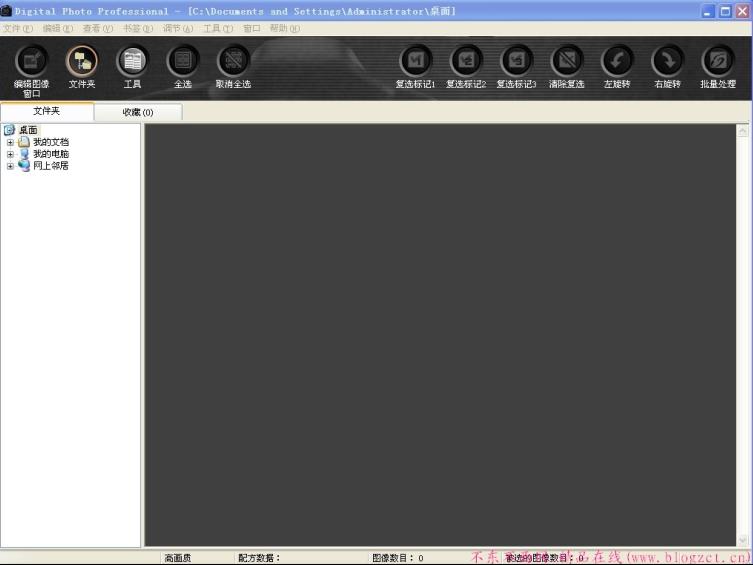
a、在DigitalPhotoProfessional主窗口(见下图八),点“编辑”下拉菜单的“只选择RAW图像”,再点“工具”下拉菜单的“启动快速检查工具”,你就可以单击图像右边的“下一个”按钮查看所有的图像。
b、在编辑窗口中,选择“查看”下拉菜单的“前/后比较”,也可以“上下/左右切换”,方便图像对比。
c、依照顺序你可使用色温调节白平衡,调节动态范围,调节阴影/高光的亮度,色调曲线调节,减少噪点,校正镜头像差……进行一一编辑,再经“文件→转换并保存”jpg图像。
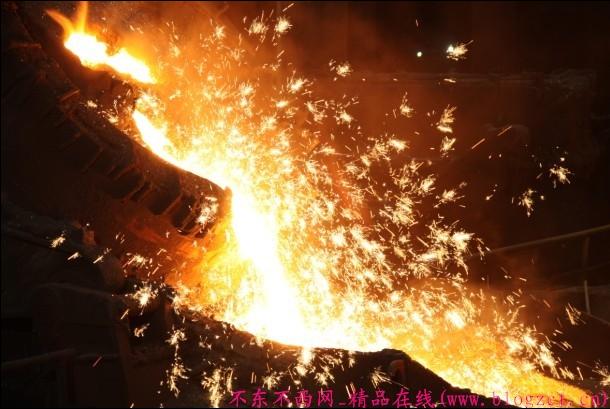
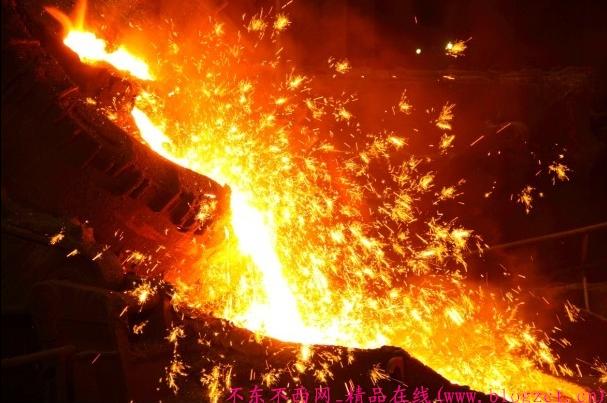
d、至于具体怎么调节是要根据图片情况来决定的,我也不多说了。下面一组RAW图像是经我调节,给大家看一个直观的效果吧。
 最新评论
最新评论 【PS教程】“阴影/...
【PS教程】用C3制作...
【PS教程】制作“阳...
【教程】制作一寸照...
【原创】PS给图片制...
【原创】曲线调整图...
【教程】图片上闪闪...
【原创】从“阴影/...
【原创】使用“DPP”R...
【原创】图片处理高...
【PS创意教程】查找...
【C3创意教程】拍摄...
【C3创意教程】用“...
【C3教程】我的PS为...
【C3教程】处理风光...
【PS教程】再现影像...
【PS教程】简单实用...
【PS教程】给mm美容...
【PS教程】宝宝美白...
【创意】走进时尚前沿
【原创】使用“DPP”R...
【原创】PS给图片制...
【教程】制作一寸照...
【教程】图片上闪闪...
【原创】从“阴影/...
【原创】图片处理高...
【原创】曲线调整图...
【PS教程】制作“阳...
【C3教程】我的PS为...
【PS教程】宝宝美白...
【C3教程】处理风光...
【PS创意教程】查找...
【C3创意教程】拍摄...
【创意】走进时尚前沿
【PS教程】再现影像...
【C3创意教程】用“...
【PS教程】“阴影/...
【PS教程】用C3制作...
【PS教程】给mm美容...
【PS教程】简单实用...
【PS教程】“阴影/...
【PS教程】用C3制作...
【PS教程】制作“阳...
【教程】制作一寸照...
【原创】PS给图片制...
【原创】曲线调整图...
【教程】图片上闪闪...
【原创】从“阴影/...
【原创】使用“DPP”R...
【原创】图片处理高...
【PS创意教程】查找...
【C3创意教程】拍摄...
【C3创意教程】用“...
【C3教程】我的PS为...
【C3教程】处理风光...
【PS教程】再现影像...
【PS教程】简单实用...
【PS教程】给mm美容...
【PS教程】宝宝美白...
【创意】走进时尚前沿
【原创】使用“DPP”R...
【原创】PS给图片制...
【教程】制作一寸照...
【教程】图片上闪闪...
【原创】从“阴影/...
【原创】图片处理高...
【原创】曲线调整图...
【PS教程】制作“阳...
【C3教程】我的PS为...
【PS教程】宝宝美白...
【C3教程】处理风光...
【PS创意教程】查找...
【C3创意教程】拍摄...
【创意】走进时尚前沿
【PS教程】再现影像...
【C3创意教程】用“...
【PS教程】“阴影/...
【PS教程】用C3制作...
【PS教程】给mm美容...
【PS教程】简单实用...