


卡片机/佳能50DQQ群:57470110 主机屋免费空间 微信号:g494748436 沪ICP备10009429号
不东不西摄影网部分文章图片来源于网络——如有侵权请告知立即在第一时间删除 360安全网址导航 360压缩软件
不东不西摄影网部分文章图片来源于网络——如有侵权请告知立即在第一时间删除 360安全网址导航 360压缩软件
在PS图片处理软件里,我早就知道“阴影/高光”这一招,但基本上是用在同事、朋友拍的照片上,就是通过“阴影/高光”这一招对照片要不太亮、要不太暗进行调节(摄影爱好初学者最容易出现的问题),拉动几下滑块就能搞定,确实省时省力。今天,玩PS时无意发现还可以调整图片影调,再配以色彩平衡和可选颜色,效果相当好。下面我就来示范——
从“阴影/高光”入手调整图像影调
教程原创/华华中华
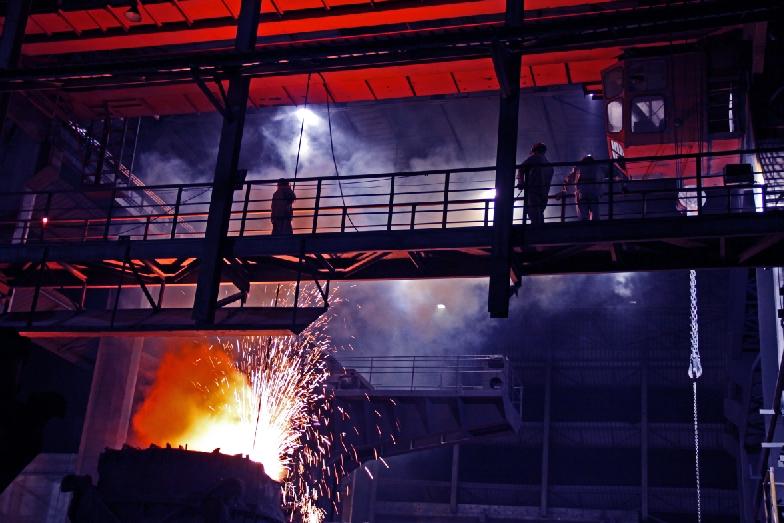
下图(原图一)是我手执佳能50D拍的一张夜景,经分析:暗部欠曝,亮部也就是钢花飞溅处过曝,整体影调不够好。现在,我用“阴影/高光”这一招来给数码图像后期处理,纠正失误和弥补不足。
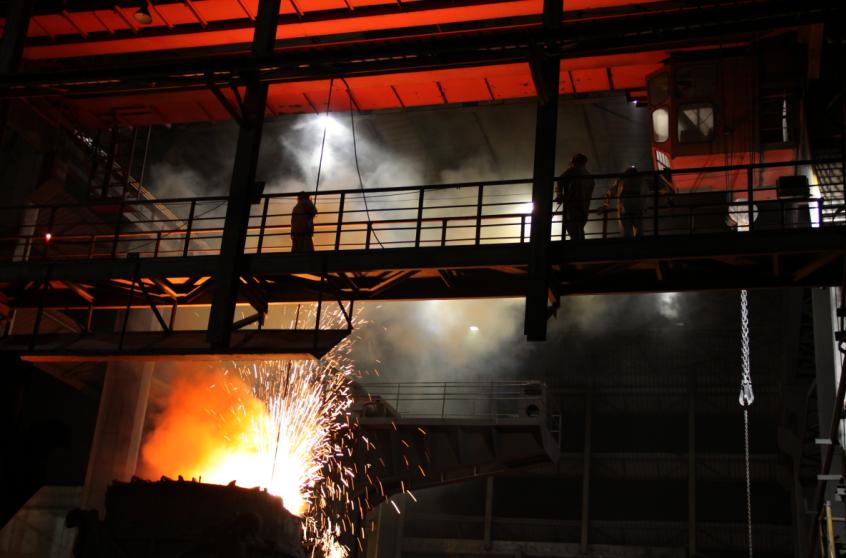
第一步(打开):打开PhotoshopCS3软件,把图片直接拖入。
第二步(自动):点击进入“图像→调整→阴影/高光”,阴影/已自动提亮至50%,这是默认值。见下图二。
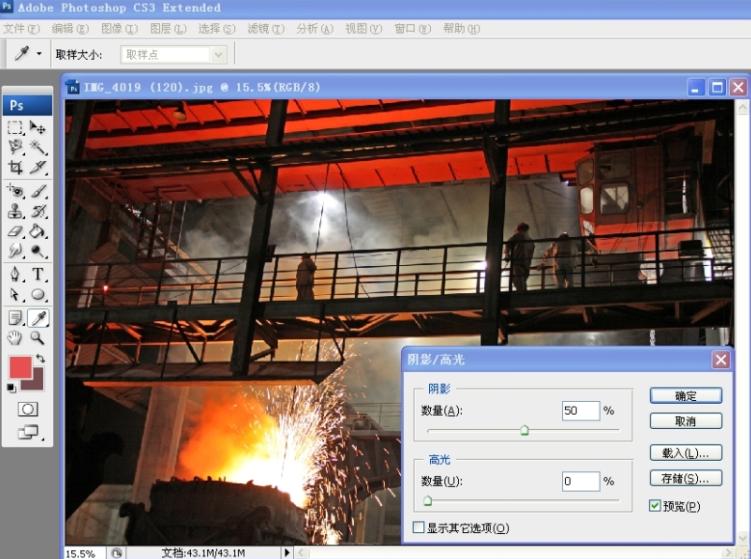
第三步(手动):虽已改进不少,但我不满意。好在可以手动调整,调整幅度在0~100%之间。将阴影“数量”滑块左移至0,是使图像暗部恢复到原始状态。
(暗度提亮)从阴影滑块0开始右移至40%,提亮暗部的幅度逐步变大。
(亮部压暗)右移高光“数量”滑块至20%,高光的细节得到明显改善。见下图三。
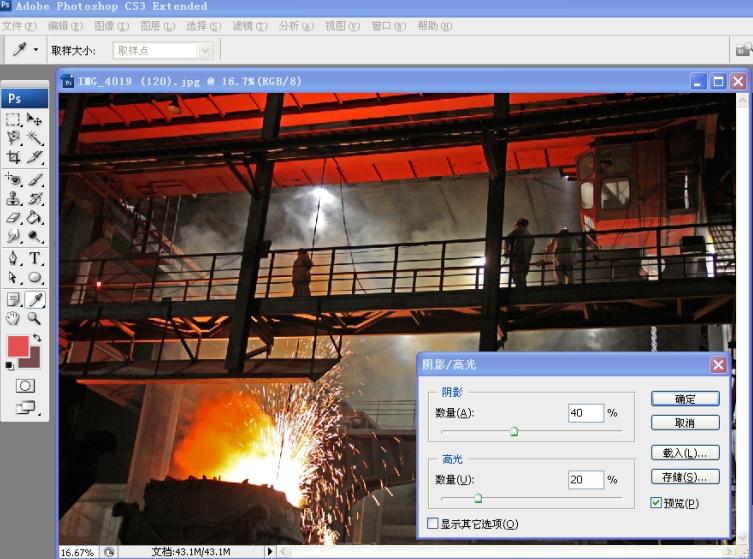
第四步(中间调对比度调整):第三步只是调整了阴影和高光部分,这一步我来作中间调对比度的调整。单击“显示其它选项”后,右移“中间调对比度”滑块40%左右,以提高中间调的对比度,实时观察其效果,直至自己满意,点“确认”OK。见下图四。
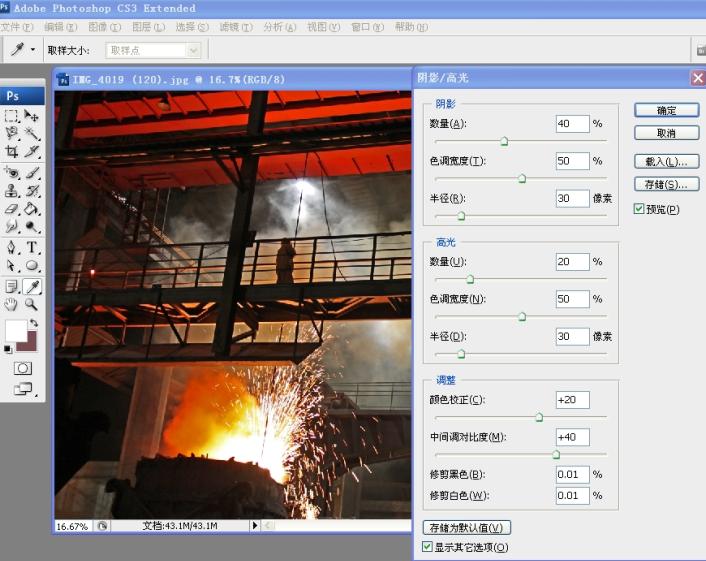
做到这一步我想大家已经反应过来了,使用“阴影/高光”调整图像影调的确是一个好方法。它不仅简单的使图像亮部压暗、暗部提亮,还可以提高或降低中间调对比度。视本图情况我又继续做了下一步。见下图五。
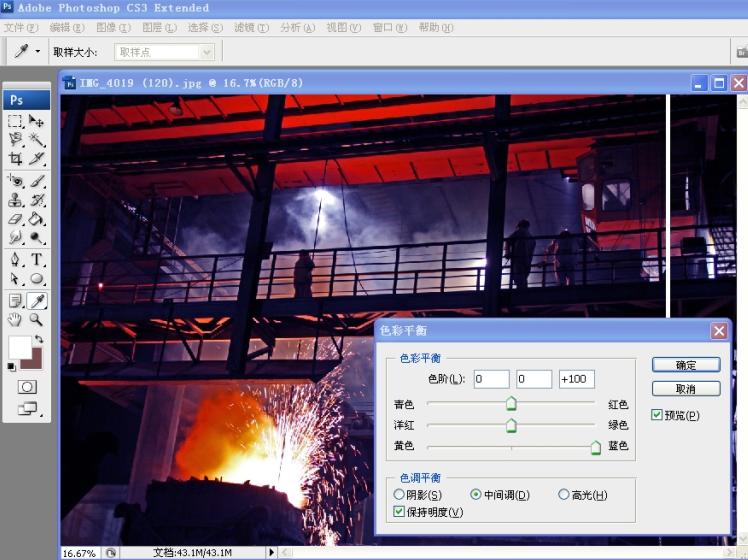
第五步(色彩调整):点击进入“图像→调整→色彩平衡”,色阶:0,0,+100,色调平衡:中间调。见下图六。
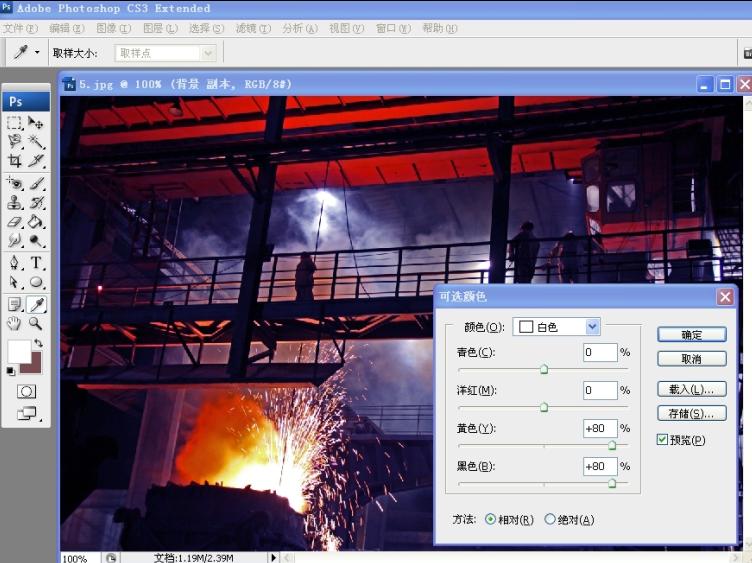
第六步(白色调整):对稍过曝的铁水钢花再做调整。点击进入“图像→调整→可选颜色”,在“颜色”菜单中选“白色”。右移“黑色”滑块至80%左右,以压暗白色显现更多细节;“黄色”滑块至80%左右,以纠正偏色。(红+青=白,绿+洋红=白,蓝+黄=白)见下图七。
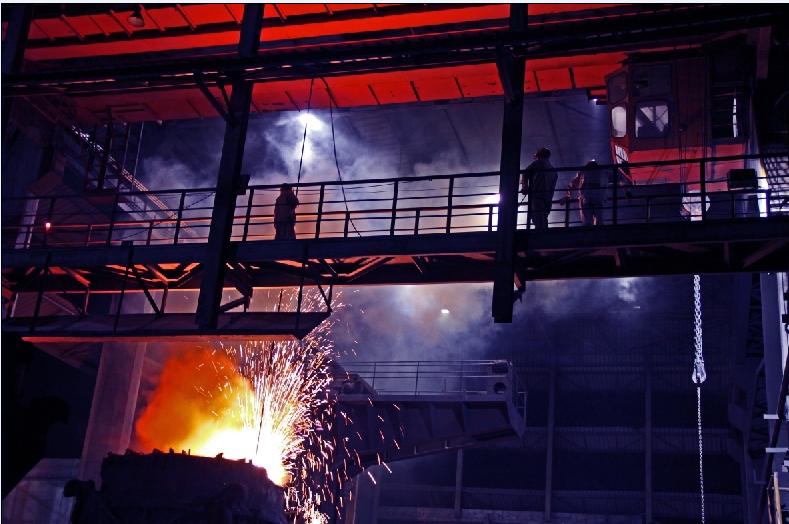
我们最后再来看看原图和效果图的对比。
 最新评论
最新评论 【PS教程】“阴影/...
【PS教程】用C3制作...
【PS教程】制作“阳...
【教程】制作一寸照...
【原创】PS给图片制...
【原创】曲线调整图...
【教程】图片上闪闪...
【原创】从“阴影/...
【原创】使用“DPP”R...
【原创】图片处理高...
【PS创意教程】查找...
【C3创意教程】拍摄...
【C3创意教程】用“...
【C3教程】我的PS为...
【C3教程】处理风光...
【PS教程】再现影像...
【PS教程】简单实用...
【PS教程】给mm美容...
【PS教程】宝宝美白...
【创意】走进时尚前沿
【原创】使用“DPP”R...
【原创】PS给图片制...
【教程】制作一寸照...
【教程】图片上闪闪...
【原创】从“阴影/...
【原创】图片处理高...
【原创】曲线调整图...
【PS教程】制作“阳...
【C3教程】我的PS为...
【PS教程】宝宝美白...
【C3教程】处理风光...
【PS创意教程】查找...
【C3创意教程】拍摄...
【创意】走进时尚前沿
【PS教程】再现影像...
【C3创意教程】用“...
【PS教程】“阴影/...
【PS教程】用C3制作...
【PS教程】给mm美容...
【PS教程】简单实用...
【PS教程】“阴影/...
【PS教程】用C3制作...
【PS教程】制作“阳...
【教程】制作一寸照...
【原创】PS给图片制...
【原创】曲线调整图...
【教程】图片上闪闪...
【原创】从“阴影/...
【原创】使用“DPP”R...
【原创】图片处理高...
【PS创意教程】查找...
【C3创意教程】拍摄...
【C3创意教程】用“...
【C3教程】我的PS为...
【C3教程】处理风光...
【PS教程】再现影像...
【PS教程】简单实用...
【PS教程】给mm美容...
【PS教程】宝宝美白...
【创意】走进时尚前沿
【原创】使用“DPP”R...
【原创】PS给图片制...
【教程】制作一寸照...
【教程】图片上闪闪...
【原创】从“阴影/...
【原创】图片处理高...
【原创】曲线调整图...
【PS教程】制作“阳...
【C3教程】我的PS为...
【PS教程】宝宝美白...
【C3教程】处理风光...
【PS创意教程】查找...
【C3创意教程】拍摄...
【创意】走进时尚前沿
【PS教程】再现影像...
【C3创意教程】用“...
【PS教程】“阴影/...
【PS教程】用C3制作...
【PS教程】给mm美容...
【PS教程】简单实用...