

 华华中华欢迎您

卡片机/佳能50DQQ群:57470110 主机屋免费空间 微信号:g494748436 沪ICP备10009429号
不东不西摄影网部分文章图片来源于网络——如有侵权请告知立即在第一时间删除 360安全网址导航 360压缩软件
不东不西摄影网部分文章图片来源于网络——如有侵权请告知立即在第一时间删除 360安全网址导航 360压缩软件
|
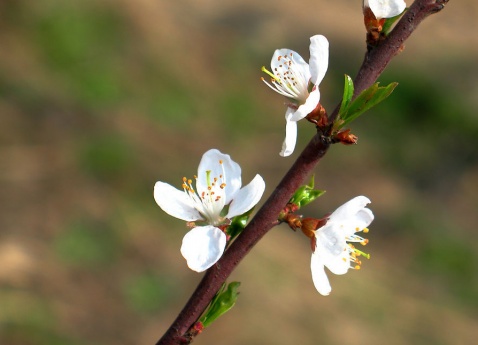
【不东不西摄影网华华中华摄影站长按】锐化是影友处理图片时经常用到的技法之一。锐化可以使图片的细节更加突出,给人的视觉更加清晰。但是清晰并不是我们对图片的唯一要求,我们需要的是该清晰的地方使之清晰,该模糊的地方还是保留模糊。 我举例说明,用“一枝桃花”图片来细说,我们需要做的是让花蕊和花瓣的边缘很清晰,而花瓣内部尽可能要保留“柔和”。那背景呢,我们已经用大光圈使其虚化,当然不用对它锐化。
锐化的本质是提高相邻像素的反差,给人一眼看上去更强烈的感受。所以,我们就要想办法区别图片里的像素,把需要提高反差的像素找出来,这些像素就是我们要强调的主体对象的边缘和关键性的线条,比如眼睛的轮廓、眼睫毛、铁栏上的边缘、标语上的字等等。对其锐化的方法有多种,比如可以复制一个图层放在下面,原图层放在上面,对下面的复制图层进行锐化,然后用橡皮工具擦去上面一层我们希望锐化的部位,露出下面一层锐化过的效果等等。
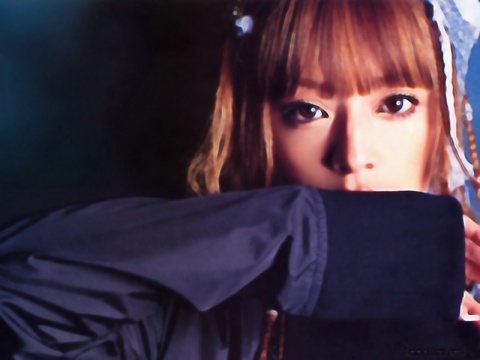
下面,我主要说的是我常用的方法,就是用一定的手段找出我们希望锐化的边缘线条,只对这些线条进行锐化。下面是此方法的具体操作。 第一步,在PS中打开图片,我们发现,这张图片中人物的眼睛能锐化还是不错的。那我把它列为选区进行对其锐化(如果列为选区的对象简单,可以直接用套索工具勾画出来进行锐化)。
第二步,进入通道面板。在菜单栏点“选择”/“全部”,整个图像被勾选,按Ctrl+C复制整个图像,在通道调板下面创建新通道按钮,在红、绿、蓝通道的下面产生一个新的Arphal通道,而图片整个蒙上了一层黑色;按Ctrl+V粘贴,在新的通道上出来了一个黑白图像。 第三步,滤镜/风格化/查找边缘,图片变成了黑白木刻的样子。 第四步,选择/载入选区。在弹出载入选区对话框,勾选“反相”,点确定。图片上出现了很多蚂蚁线,蚂蚁线的部位就是我们要选中锐化的部位。 如果选取的部位比较少,没有包含全部需要锐化的部位,可以回到第三步,图片变成了黑白木刻的样子,通过色阶或者曲线对黑白图像进行调整,使其显示出更多的细节和层次,然后重新载入选区。如果选取的部位比较多,那么在工具箱中点选框工具,把鼠标放在图像上,按住Alt键,鼠标小十字的右下角出现了一个减号,用鼠标勾选过的地方,蚂蚁线就消失了。 第五步,选区范围确定之后,在通道调板上点RGB复合通道,图像变成了彩色。 第六步,按Ctrl+H,蚂蚁线就隐藏了起来(注意:不是取消了选区),下面就可以把图像最重要部位放大,按常规一边预览效果,一边进行USM锐化。这就是最终效果,你自己感觉一下,是不是跟我前面说的一样。
第七步,最后,在通道调板中把Arphal通道拖至调板右下角的垃圾桶中予以删除,把图像存储即可,OK。
【PS素描】红墙美女横空出世(点击进入)
|
 最新评论
最新评论 【PS教程】“阴影/...
【PS教程】用C3制作...
【PS教程】制作“阳...
【教程】制作一寸照...
【原创】PS给图片制...
【原创】曲线调整图...
【教程】图片上闪闪...
【原创】从“阴影/...
【原创】使用“DPP”R...
【原创】图片处理高...
【PS创意教程】查找...
【C3创意教程】拍摄...
【C3创意教程】用“...
【C3教程】我的PS为...
【C3教程】处理风光...
【PS教程】再现影像...
【PS教程】简单实用...
【PS教程】给mm美容...
【PS教程】宝宝美白...
【创意】走进时尚前沿
【原创】使用“DPP”R...
【原创】PS给图片制...
【教程】制作一寸照...
【教程】图片上闪闪...
【原创】从“阴影/...
【原创】图片处理高...
【原创】曲线调整图...
【PS教程】制作“阳...
【C3教程】我的PS为...
【PS教程】宝宝美白...
【C3教程】处理风光...
【PS创意教程】查找...
【C3创意教程】拍摄...
【创意】走进时尚前沿
【PS教程】再现影像...
【C3创意教程】用“...
【PS教程】“阴影/...
【PS教程】用C3制作...
【PS教程】给mm美容...
【PS教程】简单实用...
【PS教程】“阴影/...
【PS教程】用C3制作...
【PS教程】制作“阳...
【教程】制作一寸照...
【原创】PS给图片制...
【原创】曲线调整图...
【教程】图片上闪闪...
【原创】从“阴影/...
【原创】使用“DPP”R...
【原创】图片处理高...
【PS创意教程】查找...
【C3创意教程】拍摄...
【C3创意教程】用“...
【C3教程】我的PS为...
【C3教程】处理风光...
【PS教程】再现影像...
【PS教程】简单实用...
【PS教程】给mm美容...
【PS教程】宝宝美白...
【创意】走进时尚前沿
【原创】使用“DPP”R...
【原创】PS给图片制...
【教程】制作一寸照...
【教程】图片上闪闪...
【原创】从“阴影/...
【原创】图片处理高...
【原创】曲线调整图...
【PS教程】制作“阳...
【C3教程】我的PS为...
【PS教程】宝宝美白...
【C3教程】处理风光...
【PS创意教程】查找...
【C3创意教程】拍摄...
【创意】走进时尚前沿
【PS教程】再现影像...
【C3创意教程】用“...
【PS教程】“阴影/...
【PS教程】用C3制作...
【PS教程】给mm美容...
【PS教程】简单实用...