

 华华中华欢迎您

卡片机/佳能50DQQ群:57470110 主机屋免费空间 微信号:g494748436 沪ICP备10009429号
不东不西摄影网部分文章图片来源于网络——如有侵权请告知立即在第一时间删除 360安全网址导航 360压缩软件
不东不西摄影网部分文章图片来源于网络——如有侵权请告知立即在第一时间删除 360安全网址导航 360压缩软件
|
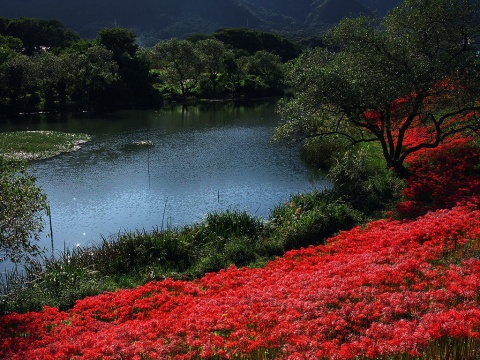
初学PS必须掌握的第二个技巧——图片的大小与裁剪 前两课算是玩了一回图片,今天我来讲一点点基础知识。别害怕,还是挺好玩的,也是很有用的。就是关于图片的大小与图片的裁剪。我们自己用数码相机拍摄的照片要上传到论坛上或是网页中,就需要用到这方面的知识了。 先打开一张图片。就看这一张吧。色彩很漂亮的风光照片。看上去这张照片并不大。其实这是我在制作网页的时候强行缩小的。所以说图片的真实大小,仅凭眼睛看是看不出来的。我们必须要知道它的具体尺寸。这有两个办法: 第一个办法是下载图片:通过百度找到有图片的网页上,用右键点“图片另存为”,就可以把图片保存在自己的电脑中。然后就可以看到这张图片的尺寸大小与文件量大小了。 第二个办法是:点一下图片,让它变成最大,然后用右键点一下图片,再点“属性”,可以看到一张图片的尺寸大小与文件量的大小。如这张图片的原图是800*568,它的文件量大小是447k。我们可以用PS来改变它的长与宽,并改变它的文件量,以适应网页与论坛的需要。知道了原图的尺寸,我们就可以避免马赛克的出现。一张图片,如果放大到了超过它的原先尺寸,它就会出现马赛克。以后在制作动画时的时候就可以避免了。另外,有些图片需要进行选题与裁剪,让它更加突出主题,更加精练。这些就是我们今天所要学的内容。
现在我们打开PS,打开这张图片。现在我们所看到的图片也不是它的真实大小,而是PS调整的适当的工作面显示的大小。上面写着50%,只是一半。如果是百分之百的话,就要有四张拼起来那么大。它的真实大小如果在800*600的电脑屏幕上来,会占满整个屏幕,就是一张屏幕保护图片。(以下显示的图片,都是在PS中的工作图片,真实大小,没有进行网页的强行缩小) 一、裁剪图片: 先来学习如何裁剪图片。点工具栏左下第三个工具“裁剪工具”。然后到图上,按下鼠标,在我们需要留下的画面上划出一个矩形后松手。这时,我们可以看到:矩形之外的画面变暗了,变暗的部分是将要裁去的画面。这个矩形框我们已经熟悉了,它就是调整框。我们可以移动那些小方块进行调整,还可以把矩形框旋转,直到满意为止。接下来,我们就要考虑的只是画面的精练与美观,长与宽的比例,而不必考虑它的尺寸大小与文件量的大小。当你对画面满意后,就可以按下工具属性栏最右边的“对勾”,(也可以在图片内双击鼠标。)图片就裁剪成功了。我们要的部分即矩形框内的画面被留下来了,其它部分就消失了。图片就成了下面这个样子了。是不是比先前更精练,更有纵深感呢?这只是各人的艺术眼光不同而已。通过栽剪突出比如“山花烂漫”,甚至换个角度突出“蓝天白云”……
那么,现在的出就是新图的尺寸又是多少了呢?接下来我们继续进行处理。 二、处理图片的长与宽尺寸大小: 打开菜单“图像”下的“图像大小”。出来一个对话框。(注意:上面所写的“像素大小:642k”不是文件量的大小。“文档大小”也不是文件量的大小,因为这里面还有一个图片像素分辨率的问题,与屏幕显示分辨率的问题,这里所指的是打印机打印的情况。这些,我们都可以不去管它,我们只以像素值来衡量。如大多数的FLASH制作的尺寸是550*400。我们可以用这个尺寸也推断图片的真实大小。) 现在我们看到这张图是440*498像素。这正是经过裁剪后的图片的真实大小。而裁剪前的图片是800*600,近一半大小。 不过,现在我们所看到的这个经过裁剪的新图也不是它的真实大小,还是在PS中的工作区显示大小。看一张图片是不是真实大小,只要看图片上边沿的文件名@后面是不是100%就可以了。 现在,我们要把这张图片的长与宽缩小。从这个对话框上,我们可以看到现在的尺寸是440*498。一般我们总是把图片缩小为好,而不是放大。因为放大会影响到画面的质量。同时也尽量把长与宽按比例地缩小,这样才不会失真。这就是要在“约束比例”前打上勾。假定你想把你的图片的宽度缩小到220像素,就把原来的440改成220,高度就不必填了,然后按“好”。图片就会按比例缩小。成了这个样子。 现在的尺寸是220*249。是前面的一半大小。 现在你如果把图片保存起来,它的画面不变而长与宽都变小了,文件量自然也变小了。你就可以这样用到网页或FLASH上去了。这样的做法是最经济的了,比网页强制缩小显示要节省很多的文件量。
三、观看图片的真实大小:在这么小的画面上工作,肯定是不行的。现在我们先来看看它的真实大小。点一下“缩放工具”(就是放大镜)。 然后在“工具属性栏”上,点一下“实际像素”,就会把图片放大,这是它的真实尺寸大小了。我们看到在图片的上边线有“文件名100%”。这是观看一张图片真实大小的办法。220*249的图片的真实大小正是这么大。 四、在工作区放大缩小图片:真实大小我们是看到了,但还是不能满意。因为,假如一张图片的真实大小很大很大,超出屏幕那么大,我们怎么工作呢?或者假如一张图片极小极小,几乎看不清楚,又怎么工作呢?为了工作的需要,我们还是得把它们放到适当的大小。这只是为了操作方便,丝毫没有改变图片的任何性质,这一点跟前面的裁剪或是改变尺寸是完全不同的两回事。只做绘图显示用。比如这张220*249的图,我们操作的时候嫌小,你仍可以点中“缩放工具”,用鼠标去拉它的右下角,把画布(浅灰色的部分是工作区,也称画布)拉大,一直拉到满意的大小。 现在拉到上面这个样子。现在再去点属性栏中右边的“满画布显示”,这时,图片就会放大到充满画布。但是画布也会做一定的调整,这是软件认为这样是最合适的工作面大小。如果你要再自行调整,可以再把画布拉大,然后用放大镜进行调整。现在方便了我们观察与操作了。现在的放大比是171%。有一点儿马赛克出现了。 关于工作区中图片的缩放手法还有好多,今天先介绍这种最实用的办法。就是先确定画布的大小,然后按“满画布显示”。其它的办法以后碰到了再说。
五、控制图片文件量的大小: 来说说文件量的大小。有些论坛只允许上传100k的图片,有些论坛可以上传200k的图片。所以,一定要控制我们制作的图片的文件量。当图片处理完了之后,要保存起来。你可以点菜单“文件”下的“存储为WEB所用格式”。会弹出一个操作图。 左边是原图,右边有各种选项。先看“品质”。现在是100%。我们看到在左边图的下面有这么一栏:79.04k。 这就是它在质量最好的时候,文件大小是79.04k。如果想要文件量再小一点,这是需要牺牲画面质量的。你可以把“品质”改为70%,这时再来看文件量,它变成了37.53k了。(这两者是不成比例的。)这样,我们就可以控制文件量的大小了。(文件量下面的100%是观看图片大小的,不会改变图片的本身。) 好了,今天的课内容够多的。我们学了五个方面的内容。现在我们知道如何来裁剪与控制图片尺寸的大小与文件量的大小了。在数码相机的拍摄中,我们可以设定照片的大小,如2048*1760,1600*1200,1200*960,640*480等等。有时拍出来的照片的文件量高达1兆。这么大的照片是没办法上传到网页或论坛上的。(一般500*450左右比较合适,文件量控制在100k左右比较好。)现在用PHOTOSHOP,我们就可以自由的选择制作了。
|
 最新评论
最新评论 【制作】颜色通道(...
【制作】通道的加工...
【制作】通道就是选...
【制作】快速蒙板抠...
【制作】快速蒙板(...
【制作】图片的简单...
【制作】制作简单实...
【制作】制作简单实...
【制作】制作带点朦...
【制作】图片的大小...
【制作】照片的虚化...
【制作】照片的虚化...
【制作】初学PS必须...
【制作】颜色通道(...
【制作】通道的加工...
【制作】通道就是选...
【制作】快速蒙板抠...
【制作】初学PS必须...
【制作】图片的大小...
【制作】制作简单实...
【制作】快速蒙板(...
【制作】图片的简单...
【制作】制作简单实...
【制作】照片的虚化...
【制作】制作带点朦...
【制作】照片的虚化...
【制作】颜色通道(...
【制作】通道的加工...
【制作】通道就是选...
【制作】快速蒙板抠...
【制作】快速蒙板(...
【制作】图片的简单...
【制作】制作简单实...
【制作】制作简单实...
【制作】制作带点朦...
【制作】图片的大小...
【制作】照片的虚化...
【制作】照片的虚化...
【制作】初学PS必须...
【制作】颜色通道(...
【制作】通道的加工...
【制作】通道就是选...
【制作】快速蒙板抠...
【制作】初学PS必须...
【制作】图片的大小...
【制作】制作简单实...
【制作】快速蒙板(...
【制作】图片的简单...
【制作】制作简单实...
【制作】照片的虚化...
【制作】制作带点朦...
【制作】照片的虚化...