


 华华中华欢迎您

卡片机/佳能50DQQ群:57470110 主机屋免费空间 微信号:g494748436 沪ICP备10009429号
不东不西摄影网部分文章图片来源于网络——如有侵权请告知立即在第一时间删除 360安全网址导航 360压缩软件
不东不西摄影网部分文章图片来源于网络——如有侵权请告知立即在第一时间删除 360安全网址导航 360压缩软件
|
学PS必须掌握的第五个技巧——图片的简单合成
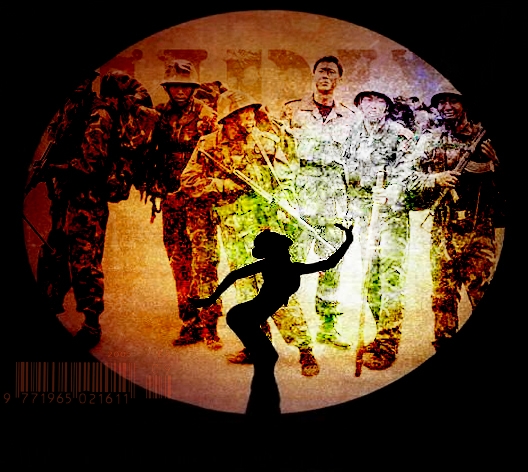
今天我们在不东不西摄影网来学习两张图片的简单合成。在第一课与第二课,我们只是把一张照片圈了起来,四周还是白色的。我们想把这个圈起来的照片再加上漂亮的背景。像下面这张照片那样。这样的制作方法常用于广告与贺卡。
|
 最新评论
最新评论 【制作】颜色通道(...
【制作】通道的加工...
【制作】通道就是选...
【制作】快速蒙板抠...
【制作】快速蒙板(...
【制作】图片的简单...
【制作】制作简单实...
【制作】制作简单实...
【制作】制作带点朦...
【制作】图片的大小...
【制作】照片的虚化...
【制作】照片的虚化...
【制作】初学PS必须...
【制作】颜色通道(...
【制作】通道的加工...
【制作】通道就是选...
【制作】初学PS必须...
【制作】快速蒙板抠...
【制作】图片的大小...
【制作】制作简单实...
【制作】快速蒙板(...
【制作】图片的简单...
【制作】制作简单实...
【制作】照片的虚化...
【制作】制作带点朦...
【制作】照片的虚化...
【制作】颜色通道(...
【制作】通道的加工...
【制作】通道就是选...
【制作】快速蒙板抠...
【制作】快速蒙板(...
【制作】图片的简单...
【制作】制作简单实...
【制作】制作简单实...
【制作】制作带点朦...
【制作】图片的大小...
【制作】照片的虚化...
【制作】照片的虚化...
【制作】初学PS必须...
【制作】颜色通道(...
【制作】通道的加工...
【制作】通道就是选...
【制作】初学PS必须...
【制作】快速蒙板抠...
【制作】图片的大小...
【制作】制作简单实...
【制作】快速蒙板(...
【制作】图片的简单...
【制作】制作简单实...
【制作】照片的虚化...
【制作】制作带点朦...
【制作】照片的虚化...