

 华华中华欢迎您

卡片机/佳能50DQQ群:57470110 主机屋免费空间 微信号:g494748436 沪ICP备10009429号
不东不西摄影网部分文章图片来源于网络——如有侵权请告知立即在第一时间删除 360安全网址导航 360压缩软件
不东不西摄影网部分文章图片来源于网络——如有侵权请告知立即在第一时间删除 360安全网址导航 360压缩软件
|
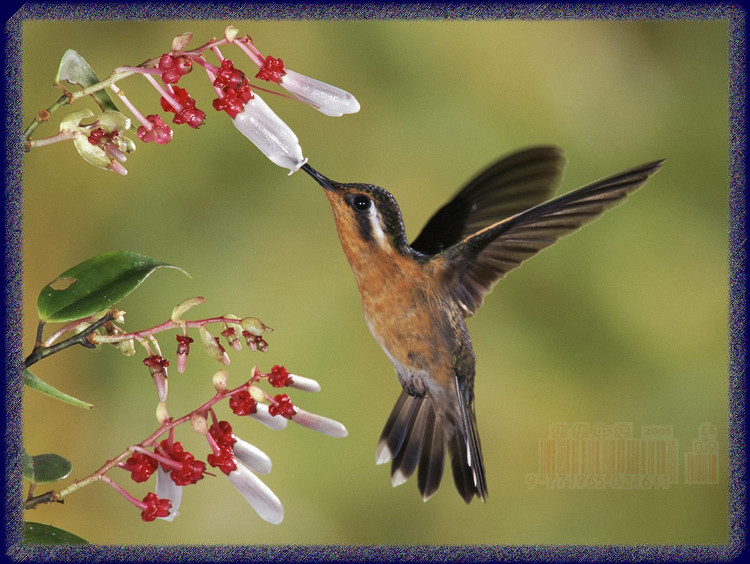
学PS必须掌握的第四个技巧——制作简单漂亮的照片边框(之二) 制作/华华中华 今天我们在不东不西摄影网继续做上一课没做完的照片边框。 9、还是在照片层上工作。按住CTRL键,用鼠标点一下照片层,这时,工作区里照片四周出现了选区。这是一种快捷方便的选取办法,它可以选取画面的全部轮廓,而不管它是弯曲的还是方的圆的,你一定要熟悉并牢记,这比你自己画好多了,既方便快捷又精确无误。 10、有了这个选区为基础,就可以进入制作边框了。到菜单“选择”--“修改”--“边界”,弹出“边界选区”对话框,宽度写上30。点好。就有了边框选区了。记住“边界”的意思是把原有的虚线变宽。而且本来是选中整张照片的内部,现在变成了只是选中一条宽宽的边线。这一点不要搞错了。图片的内部没有选中。 11、现在可以对边框进行制作了。怎么做都行。先来试一种:到菜单“图像”--“调整”--“亮度/对比度”,打开对话框。把“亮度”的指针向左拉,到-81。再取消选择。现在的效果就是下图这样的。刚才是把边框选区中的象素的亮度减小了,变暗了。这种效果是我们常见的很普遍的一种效果。它的边框只是变暗,而没有去掩盖或是变色。暗的部分我们仍然可以看得清清楚楚。这是这种边框的好处。 12、再回过头来试另一种:仍然回到前面有宽宽的边框选区那一步。到菜单“滤镜”--“风格化”--“扩散”,弹出对话框:就让它用“正常”,点好。这个“扩散”的意思是把选区内的象素扩散开来,变成毛边。现在变化不大。我们要继续扩散。你可以按快捷键CTRL+F多次,表示是重复刚才执行的滤镜。不必再打开对话框了。一边按一边看边缘的扩散情况。我按了十多次,现在成了这样的样子: 边界有点毛边了。这样也行。
我们再来加工一下:到菜单“滤镜”--“模糊”--“动感模糊”,弹出对话框:角度为45度,这是一种向45度方向的模糊。距离是指模糊的大小。这个需要自己来体会感觉多少比较合适。你可以试用各种不同的数值来体会效果。本身是毛边,再加上一点儿动感模糊。这个边框就有一些特色了。最后,再到“滤镜”--锐化--进一步锐化,这个连对话框都不需要了。它的意思是想把现在模糊的象素再搞得清楚一点,一丝一丝的。你可以再按CTRL+F进行多次重复这个滤镜。三次之后,成了这个样子。取消选择,就完成了。或者你也可以把前面的两种方法结合起来。 如果想要改变边框的颜色,可以到“图像”菜单-“调整”-“变化”,会出来对话框。你可以点“加深绿色”,或者是“加深红色”,再加点儿红,再加点儿黄,任意地改变边框的颜色。上面有原稿与当前挑选。右侧还有较亮或是较暗。你可以不断地点点点,直到满意为止。 总之,有了边框选区,就怎么都好办了。现在我们已经用过好几种滤镜了。你得记住这些滤镜的作用,记住这些滤镜在菜单的什么地方。
|
 最新评论
最新评论 【制作】颜色通道(...
【制作】通道的加工...
【制作】通道就是选...
【制作】快速蒙板抠...
【制作】快速蒙板(...
【制作】图片的简单...
【制作】制作简单实...
【制作】制作简单实...
【制作】制作带点朦...
【制作】图片的大小...
【制作】照片的虚化...
【制作】照片的虚化...
【制作】初学PS必须...
【制作】颜色通道(...
【制作】通道的加工...
【制作】通道就是选...
【制作】快速蒙板抠...
【制作】初学PS必须...
【制作】图片的大小...
【制作】制作简单实...
【制作】快速蒙板(...
【制作】图片的简单...
【制作】制作简单实...
【制作】照片的虚化...
【制作】制作带点朦...
【制作】照片的虚化...
【制作】颜色通道(...
【制作】通道的加工...
【制作】通道就是选...
【制作】快速蒙板抠...
【制作】快速蒙板(...
【制作】图片的简单...
【制作】制作简单实...
【制作】制作简单实...
【制作】制作带点朦...
【制作】图片的大小...
【制作】照片的虚化...
【制作】照片的虚化...
【制作】初学PS必须...
【制作】颜色通道(...
【制作】通道的加工...
【制作】通道就是选...
【制作】快速蒙板抠...
【制作】初学PS必须...
【制作】图片的大小...
【制作】制作简单实...
【制作】快速蒙板(...
【制作】图片的简单...
【制作】制作简单实...
【制作】照片的虚化...
【制作】制作带点朦...
【制作】照片的虚化...